Acceso a la Plataforma
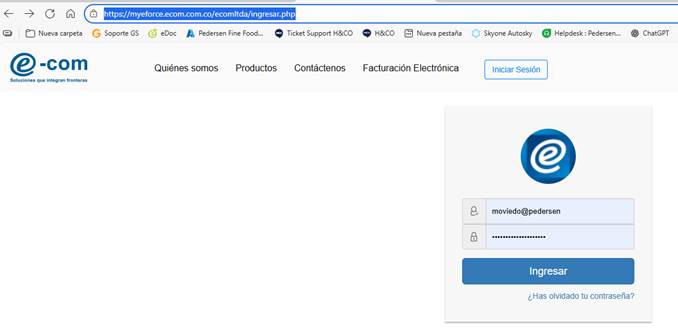
- Ingresa al enlace de acceso proporcionado a la plataforma Eforce (verifica en tu correo).
- Inicia sesión con tu usuario y contraseña enviados por correo electrónico.
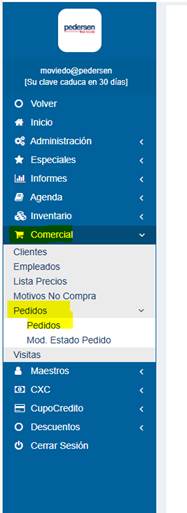
- Una vez dentro, dirígete al módulo de Comercial.
- Haz clic en el botón “Nuevo” para crear un nuevo pedido.
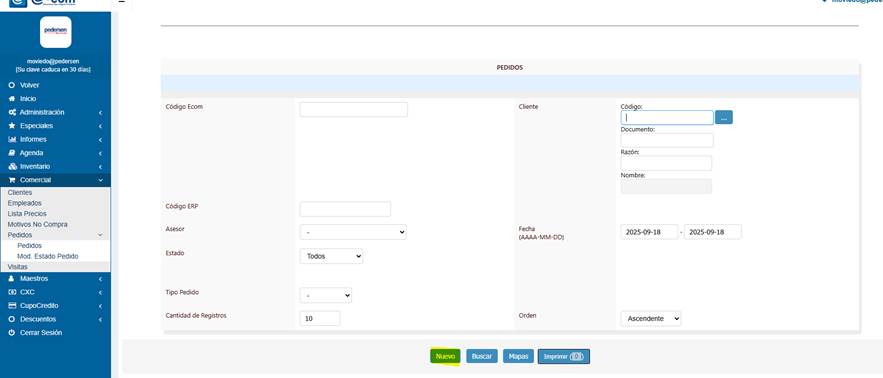
· Haz clic en los tres puntos ... para buscar el cliente.
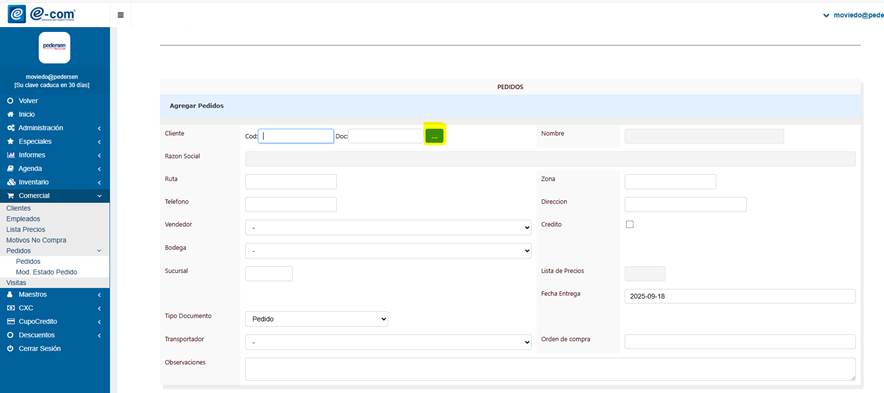
- Ingresa el código del cliente en el siguiente formato:
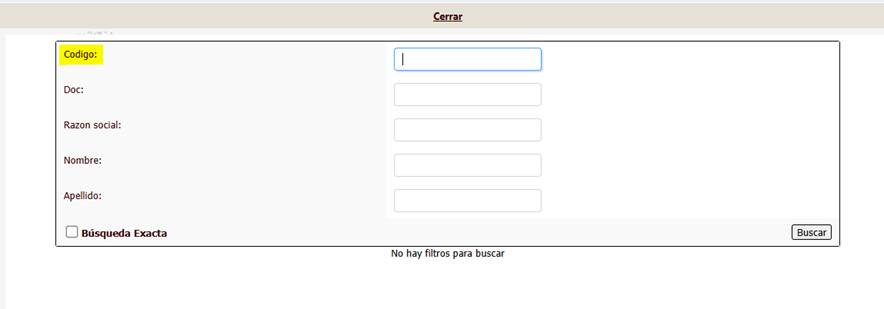
Cxxxxx(¡Importante! La letra C debe estar en mayúscula).
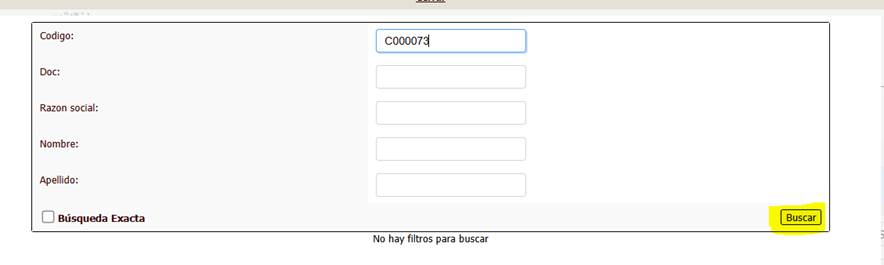
- Se mostrará la información del cliente. Confirma que sea correcta.
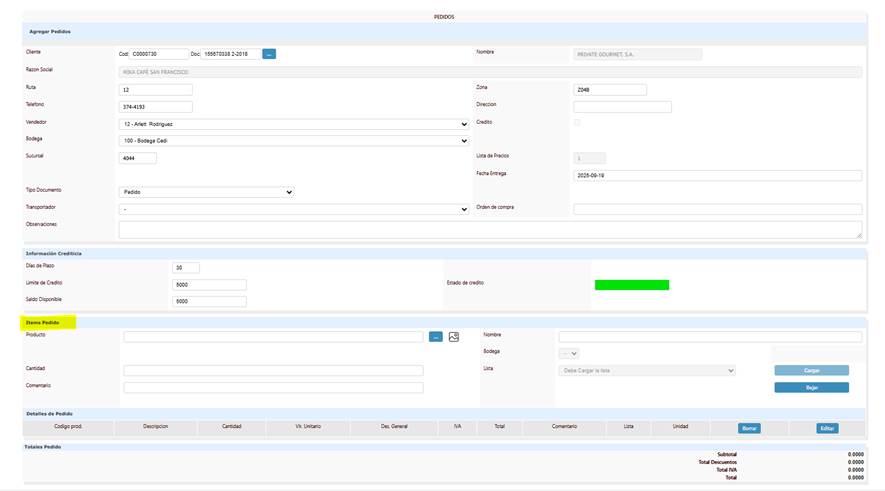
- Dirígete a la sección de ítems del pedido.
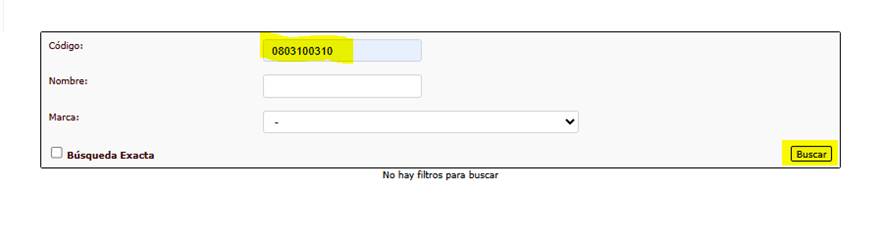
- Haz clic en los tres puntos ... para seleccionar el artículo.
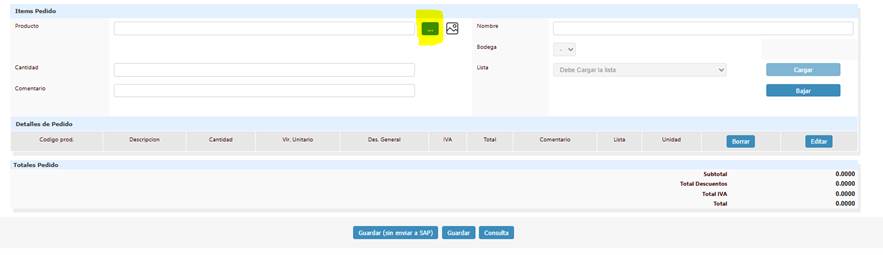
- Ingresa el código del producto.
- Selecciona la bodega desde la cual se despachará.
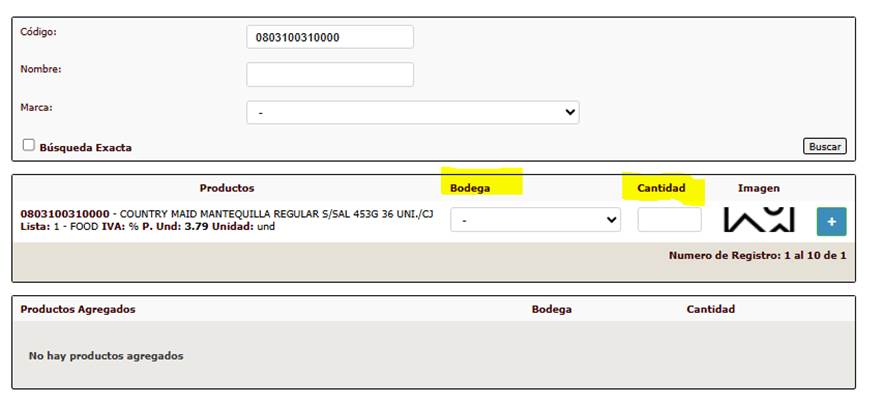
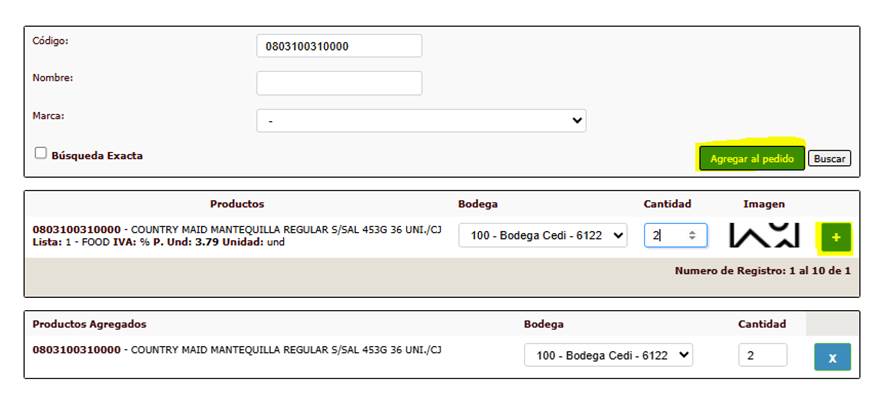
- Ingresa la cantidad deseada.
- Haz clic en el botón (+) para agregar el producto al pedido.
- Repite este proceso para cada ítem que quieras incluir.
- Una vez agregados todos los productos, haz clic en el botón “Agregar Pedido”.
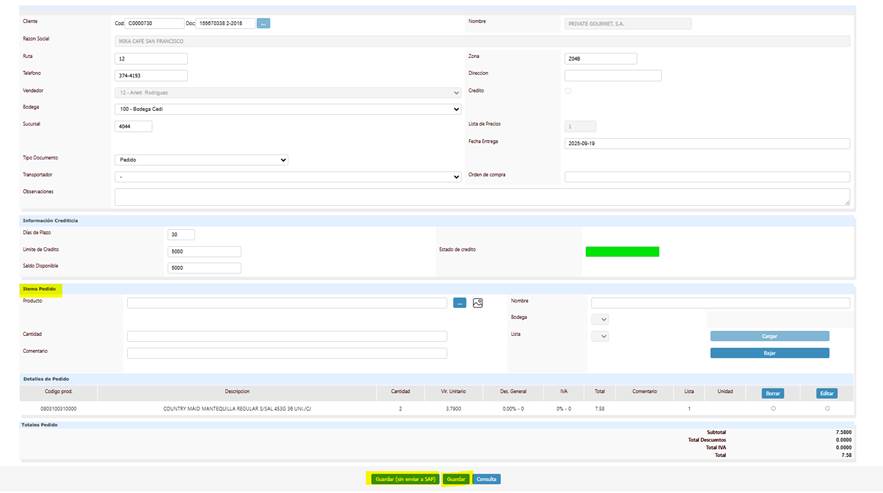
- Ahora tendrás dos opciones:
- No enviar a SAP: El pedido se guarda en ECOM, permitiendo editarlo más adelante.
- Guardar: El sistema crea el pedido y genera un número de ERP en ECOM.
- Después de aproximadamente 10 minutos, el sistema te mostrará el número de ERP de SAP.
- Esto indica que el pedido fue sincronizado correctamente con SAP.

¿Le fue útil este artículo?
¡Qué bueno!
Gracias por sus comentarios
¡Sentimos mucho no haber sido de ayuda!
Gracias por sus comentarios
Comentarios enviados
Agradecemos su iniciativa, e intentaremos corregir el artículo